Avant de commencer
Gardez sous la main votre SIRET, l'adresse de votre siège et, si vous en avez un, un fichier de vos apprenants (export de tableur ou de votre ancien outil). Le reste se saisit au fil des étapes. Si vous rédigez vos gabarits de documents de zéro, comptez un peu plus de temps pour l'étape 5.
- Compléter la fiche de votre organisme
- Choisir vos modules
- Importer vos apprenants depuis un CSV
- Créer une formation, puis une session, et y inscrire vos apprenants
- Produire une convention
- Ouvrir la feuille d'émargement de la demi-journée
- Émettre une facture
- Ouvrir Qualiopi et rattacher une première preuve
Mettre en place votre espace
-
Étape 1 : Compléter la fiche de votre organisme
Dénomination, forme juridique, SIRET, adresse du siège, numéro de déclaration d'activité si vous l'avez déjà, signataire. C'est ce qui s'imprime sur vos conventions, attestations et factures. Une facture ne s'émet pas sans SIRET ni adresse : commencez donc par là.
Où cliquer : Configuration › Mon organisme
-
Étape 2 : Choisir vos modules
Cliquez sur Activer sur la carte de chaque module. Les dépendances s'allument ensemble, et la carte l'annonce avant le clic : activer Facturation allume aussi Documents et Catalogue. Pour suivre tout ce parcours, ajoutez Émargement et Qualiopi.
Trois modules sont compris dans Lite ; ce parcours en utilise cinq. Sous le titre de l'écran, une phrase indique combien il en reste sans surcoût, et chaque carte annonce l'effet sur le prix. Éteindre un module ensuite n'efface rien. Voir les tarifs.
Où cliquer : Configuration › Modules, bouton Activer
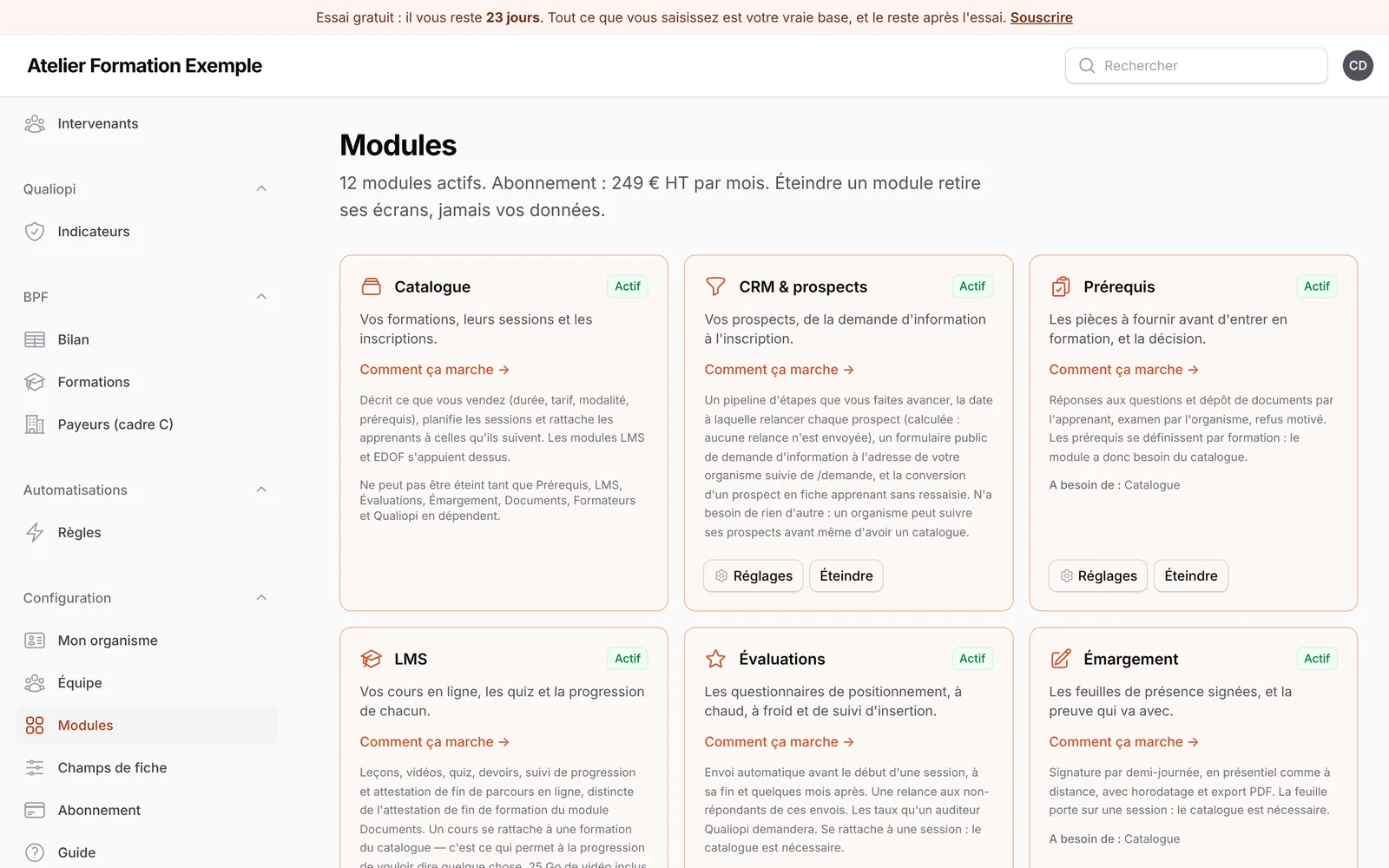
L'écran Modules : chaque carte dit ce dont le module a besoin et ce qu'il allumera. -
Étape 3 : Importer vos apprenants depuis un CSV
Le bouton Importer charge un fichier CSV tel que votre tableur l'enregistre. Les colonnes sont reconnues d'après leur intitulé (Nom, Prénom, Email, Téléphone, Date de naissance, Adresse, Code postal, Ville, Entreprise, Financement…). Laissez Simuler d'abord coché : rien n'est enregistré, et le rapport vous dit quelles colonnes ont été reconnues. Relancez ensuite sans la simulation.
Seuls les apprenants s'importent : pas de sessions ni de formations. Le bouton Créer ajoute une fiche à la main.
Modèle de fichier prêt à remplir : les onze colonnes reconnues, séparées par des points-virgules, en UTF-8 (s'ouvre dans Excel, LibreOffice ou Numbers).
Télécharger le modèle CSVOù cliquer : Apprenants, bouton Importer
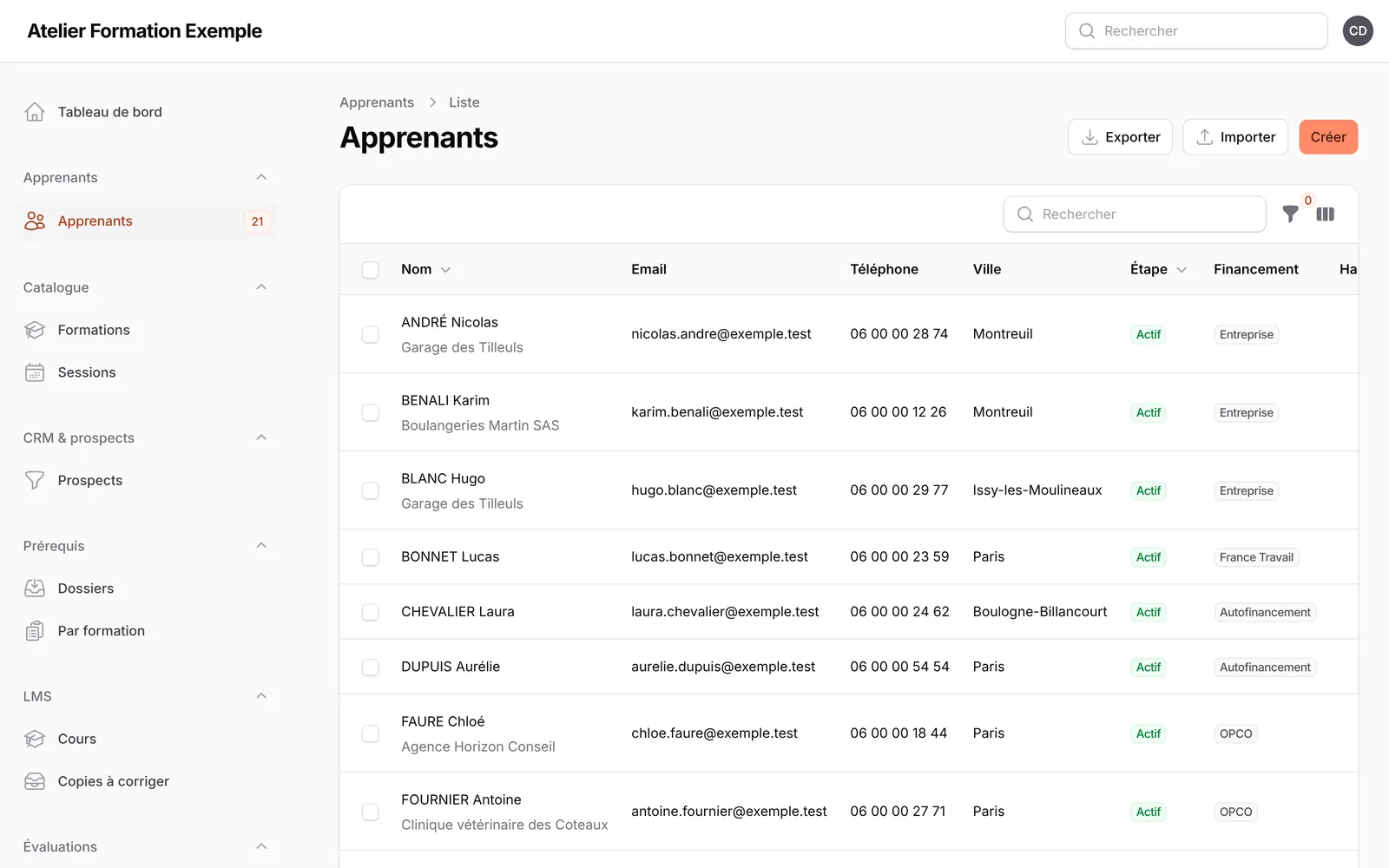
La liste des apprenants, avec les boutons Exporter, Importer et Créer. -
Étape 4 : Créer une formation, puis une session, et y inscrire vos apprenants
Dans Catalogue › Formations, cliquez sur Créer : intitulé, durée en heures, tarif HT, modalité, objectifs, prérequis. Dans Catalogue › Sessions, cliquez sur Créer, choisissez la formation, les dates de début et de fin, la ville et le nombre de places.
Ouvrez ensuite la session (bouton Modifier), onglet Inscrits, bouton Inscrire un apprenant.
Où cliquer : Catalogue › Formations, puis Catalogue › Sessions, onglet Inscrits


Vos apprenants sont inscrits ? Le reste du parcours produit vos premières pièces. Si vous n'avez pas encore d'espace, il se crée en quelques clics, et tout ce que vous y saisissez pendant l'essai est conservé.
Produire vos premières pièces
-
Étape 5 : Produire une convention
Créez d'abord un gabarit : Documents › Gabarits, bouton Nouveau gabarit, nature « Convention de formation », rédigé en ligne ou déposé en Word, avec les variables (nom de l'apprenant, dates de session…) recopiées depuis la liste proposée. Puis, sur la fiche de l'apprenant, onglet Documents, cliquez sur Produire un document et choisissez la session.
Le document produit est figé et apparaît aussitôt dans l'espace de l'apprenant : relisez votre gabarit avant de l'enregistrer. Besoin d'une base de texte ? Partez de notre modèle de convention.
Où cliquer : Documents › Gabarits, puis fiche apprenant, onglet Documents
-
Étape 6 : Ouvrir la feuille d'émargement de la demi-journée
Ouvrez la session, onglet Feuilles de présence, bouton Ouvrir une demi-journée, puis choisissez le jour, matin ou après-midi. En salle, Faire signer : la personne tape son nom complet. Depuis son espace, le jour même, l'apprenant clique sur Je confirme ma présence.
À la fin de la demi-journée, cliquez sur Clôturer. Chaque feuille est horodatée et s'imprime en PDF.
Où cliquer : Catalogue › Sessions, bouton Modifier, onglet Feuilles de présence
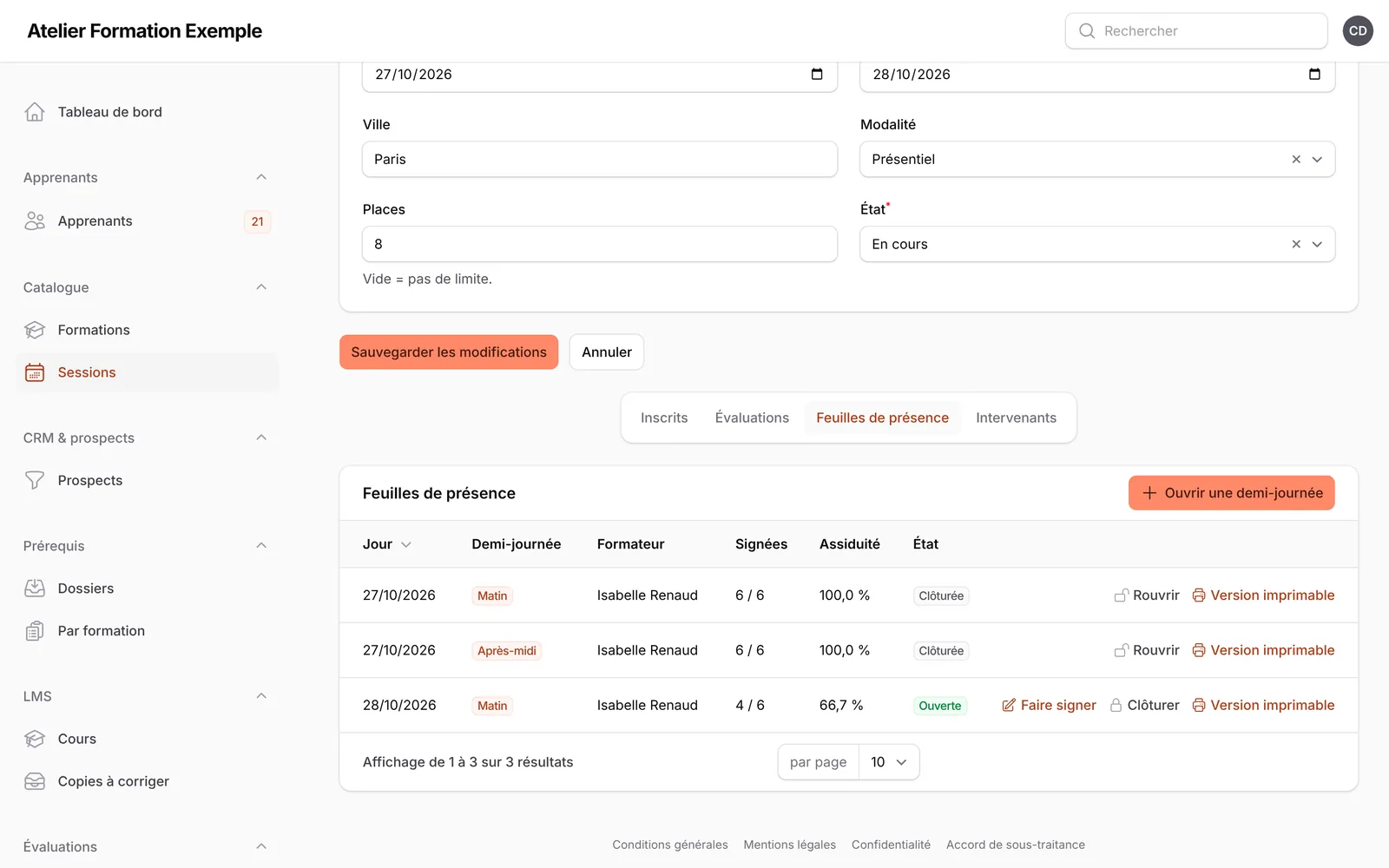
Une ligne par demi-journée : signatures, assiduité, état de la feuille. -
Étape 7 : Émettre une facture
Vérifiez d'abord que la fiche de l'organisme porte le SIRET et l'adresse, et renseignez les réglages du module (TVA, exonération, délai de paiement) dans Configuration › Modules, carte Facturation, bouton Réglages. Ensuite, Facturation › Factures, bouton Nouvelle facture : apprenant, qui paie, session, lignes. Ouvrez la pièce avec Voir, relisez, puis cliquez sur Émettre.
Le numéro est attribué à l'émission, sans trou, et la facture émise ne se modifie plus : une erreur se corrige par un avoir. Elle se télécharge en PDF et en XML Factur-X.
Où cliquer : Facturation › Factures, bouton Nouvelle facture
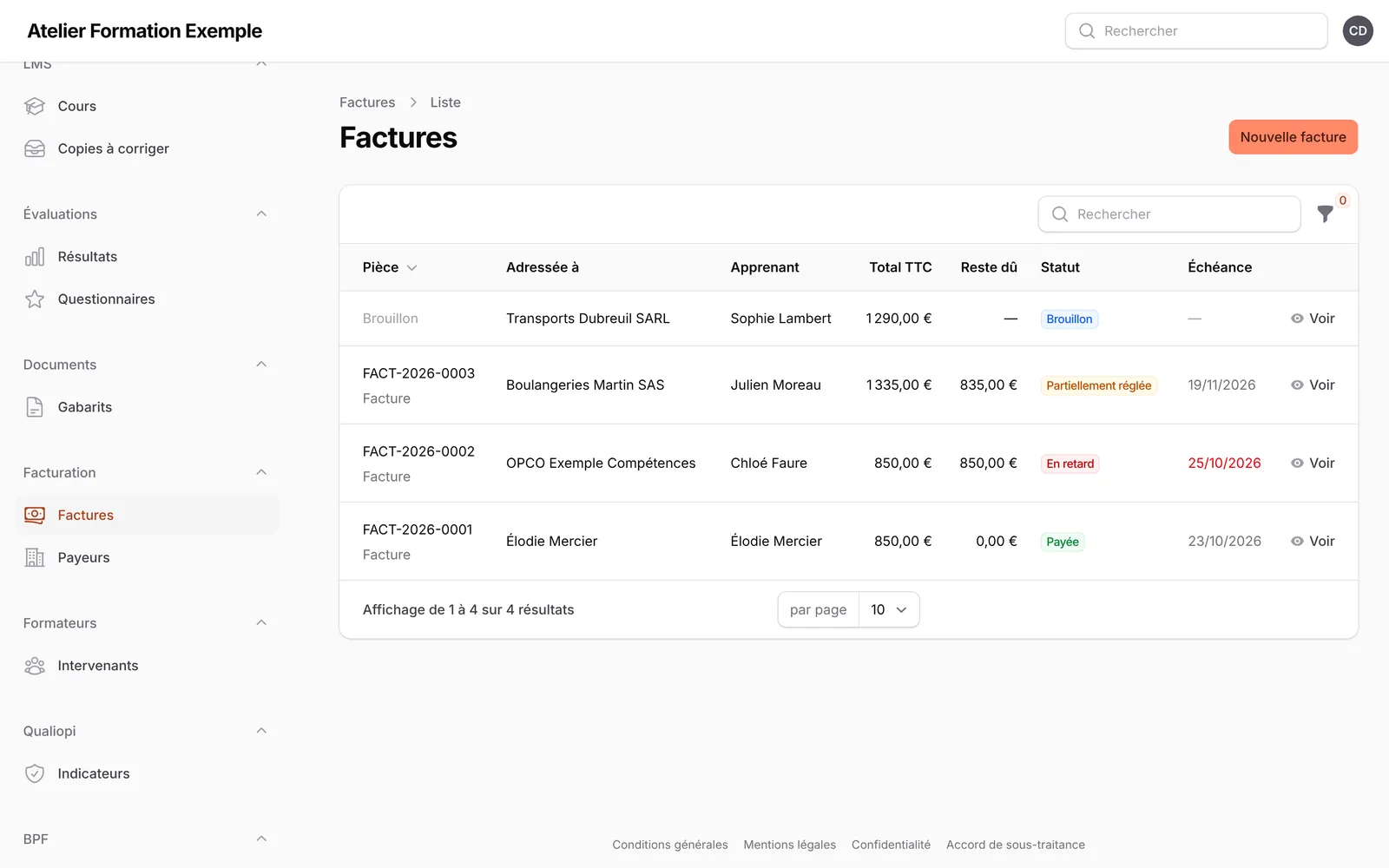
Brouillon, émise, partiellement réglée, payée, en retard : le statut suit les règlements. -
Étape 8 : Ouvrir Qualiopi et rattacher une première preuve
La liste présente les 7 critères et 32 indicateurs. Cliquez sur Ouvrir pour un indicateur, puis, dans l'onglet Preuves, sur Rattacher une preuve : un fichier ou un lien, avec une date de fin de validité s'il expire.
Certains indicateurs se mesurent depuis vos données (catalogue, émargement…) ; une partie se déclare et se prouve à la main. Le module aide à préparer l'audit, il ne certifie pas. Ce que le module suit, indicateur par indicateur.
Où cliquer : Qualiopi › Indicateurs, bouton Ouvrir, onglet Preuves
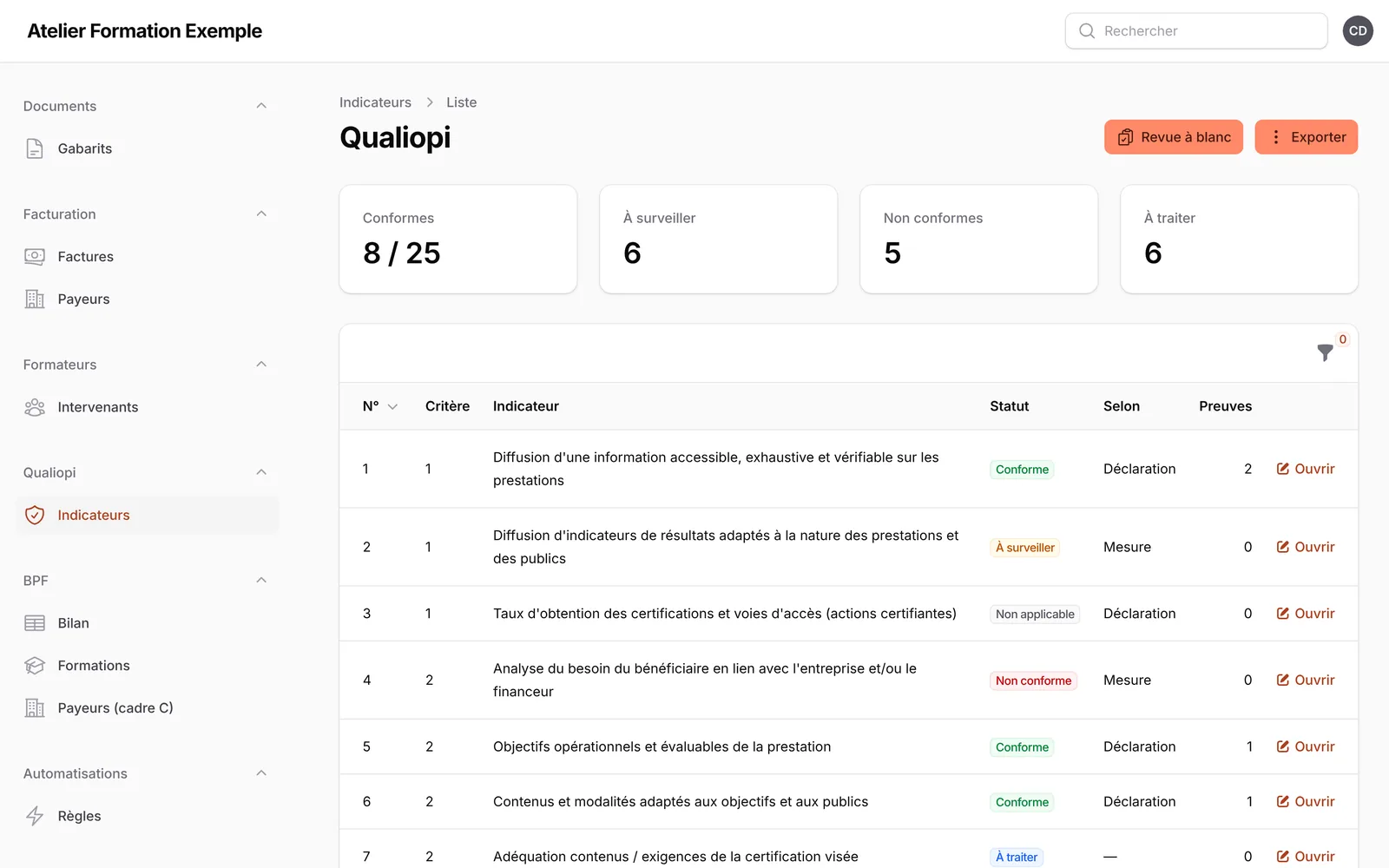
Pour chaque indicateur : son statut, d'où il vient (mesure ou déclaration) et le nombre de preuves.


L'application vous guide ensuite
Tant que votre fiche n'a pas de SIRET ou d'adresse, ou que vous n'avez ni apprenant ni module, le tableau de bord affiche les étapes qui restent sous « Pour commencer ». Ensuite, la liste « À traiter » rassemble ce qui vous attend dans vos modules : factures en retard, feuilles de présence à clore, indicateurs Qualiopi à traiter…
Le guide complet est dans votre espace, à l'adresse de votre organisme suivie de /aide/demarrer, avec une page par module. Pour la suite :
- Invitez vos collègues dans Configuration › Équipe, bouton Inviter un collègue. Tous les membres ont les mêmes droits : Lite n'a pas de rôles ni de permissions.
- Ajoutez vos propres champs dans Configuration › Champs de fiche : ils apparaissent sur chaque fiche, dans l'import et dans l'export.
- Exportez vos apprenants à tout moment en CSV depuis Apprenants, bouton Exporter.

Pour comparer les modules entre eux, voyez le logiciel en détail, et pour vos pièces en Word ou en PDF, nos modèles gratuits.